 Bicamly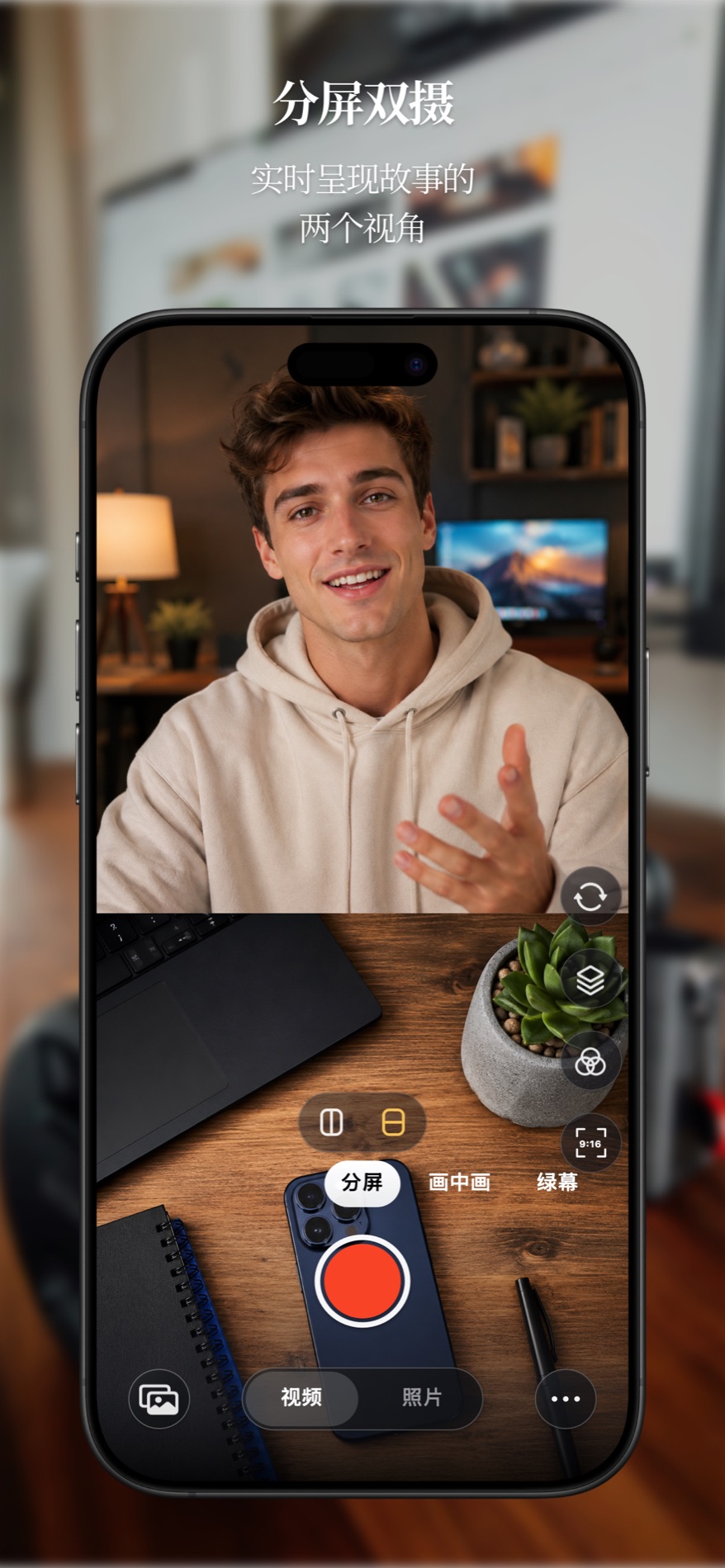
跟着图标,一步步操作
截图来自模拟器中的真实 App 界面,取景内容为演示图片。编号和圈选是教程标注;按钮位置可能随屏幕尺寸和 App 版本变化。
步骤 01
先找到右侧“三层叠片”图标
点击圈出的三层叠片,进入“我的模板”。如果工具栏已折叠,先点右侧向上的小箭头展开。不要点它上面的循环箭头:那个是交换两个摄像头画面。
- 1 三层叠片:打开模板
查看完整大图 ↗ 步骤 02
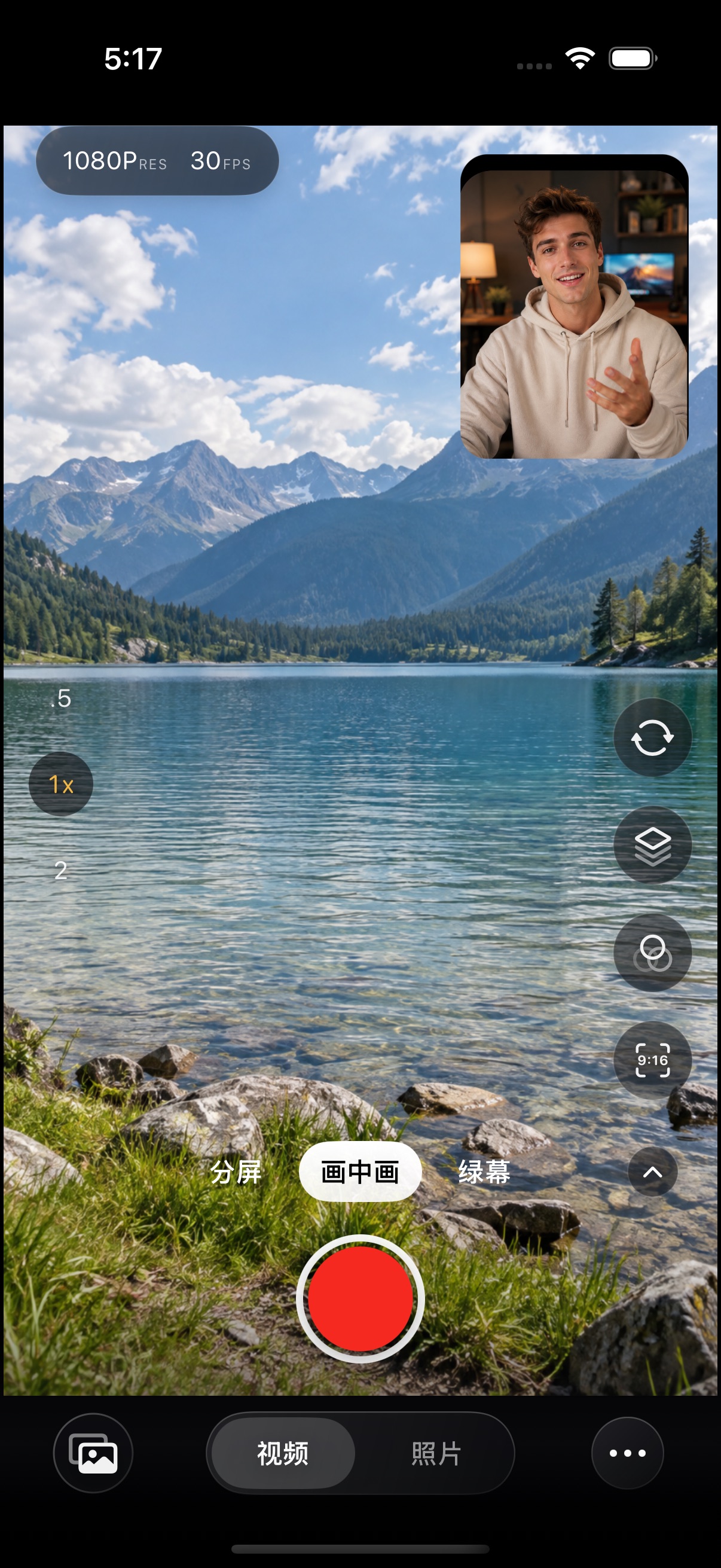
点击右上角的 +
“+”用于新建模板。列表为空时,中央的黄色“新建模板”按钮也能进入同一页面。
- 1 +:新建模板
查看完整大图 ↗ 步骤 03
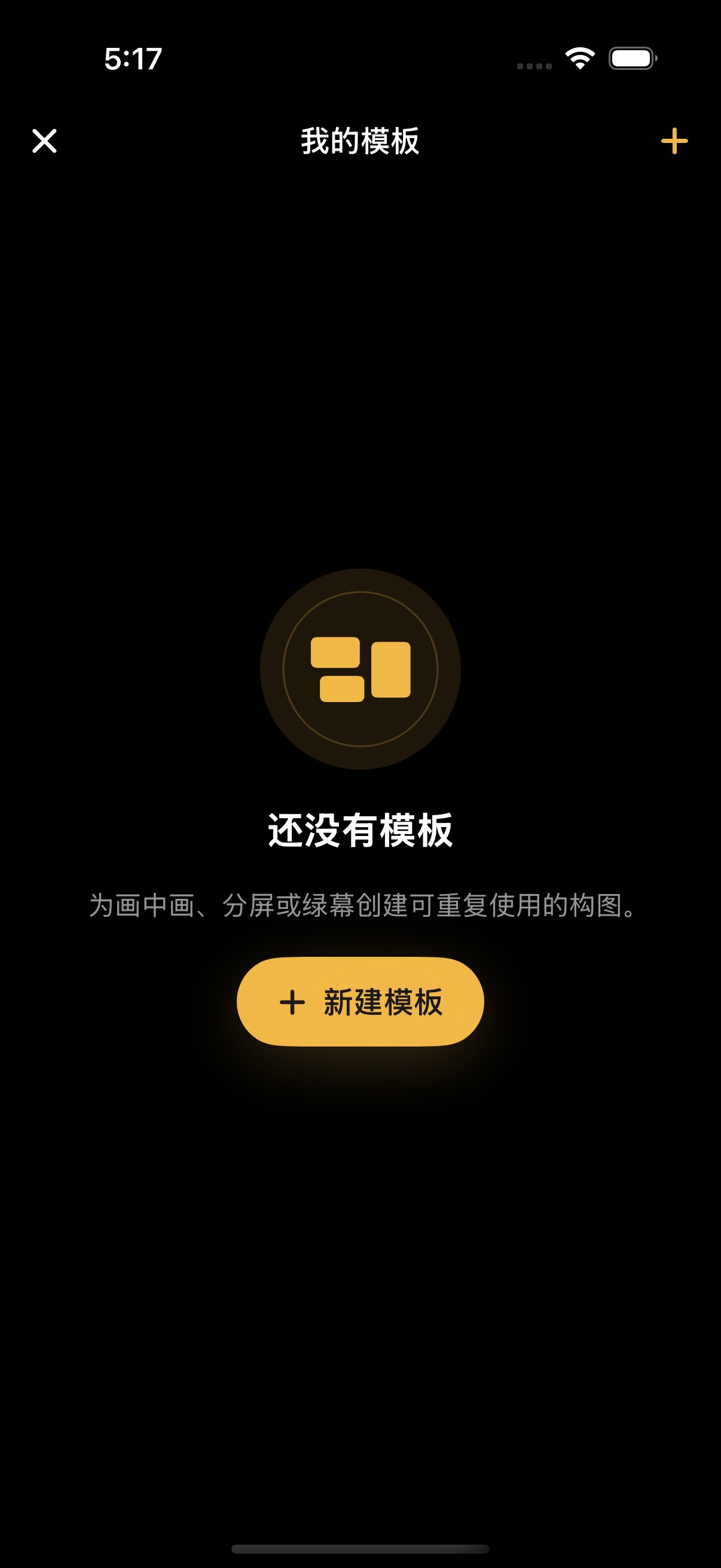
选择第一张分屏卡片
选择分屏和需要的画幅,点底部“继续”。进入编辑器后,选择分屏对象打开底部工具栏。
- 1 分屏:第一张卡片
- 2 继续
查看完整大图 ↗ 步骤 04
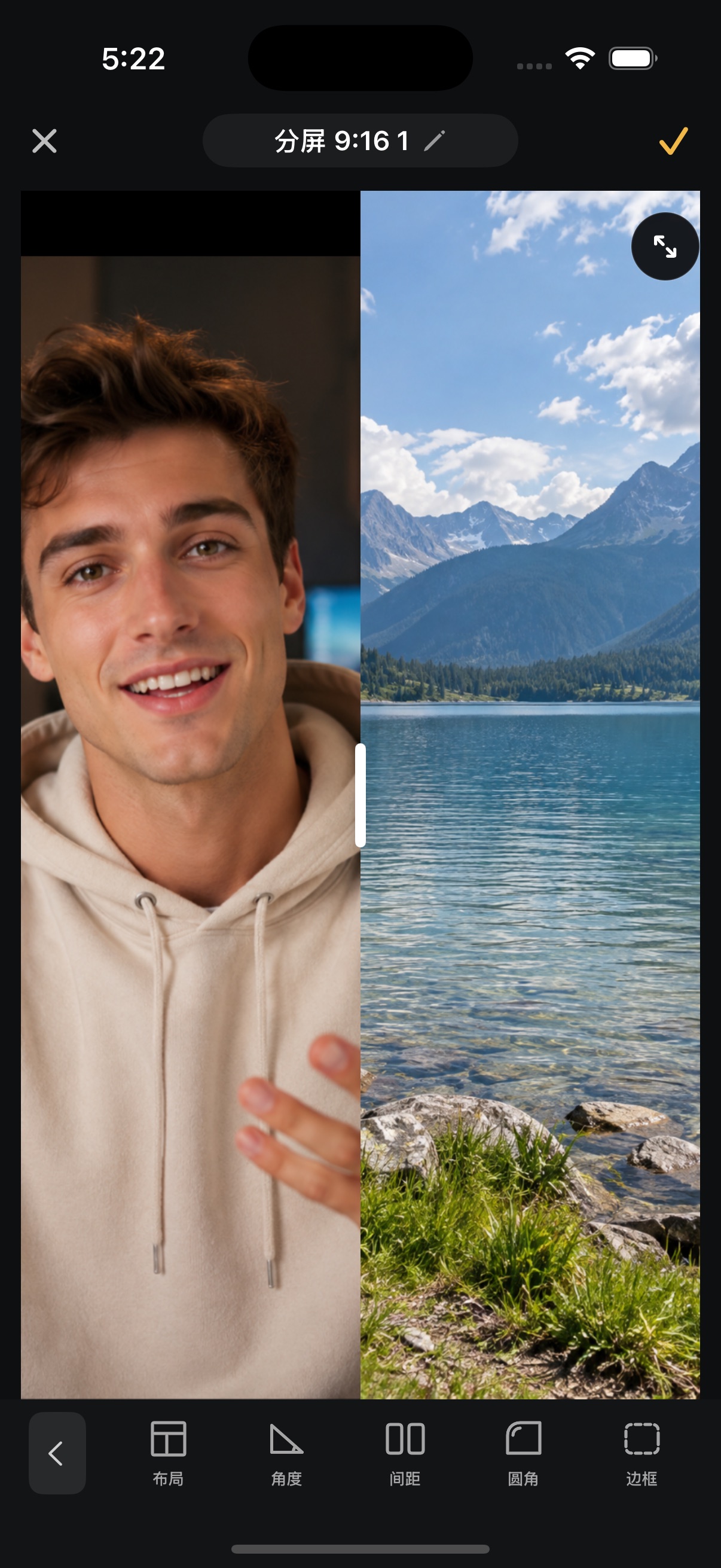
先认识布局、间距和边框图标
“布局”是上面一条横带、下面两列的矩形;“间距”是并排的两个竖框;“边框”是虚线框。按图中的编号找到对应入口。
- 1 布局
- 2 间距
- 3 边框
查看完整大图 ↗ 步骤 05
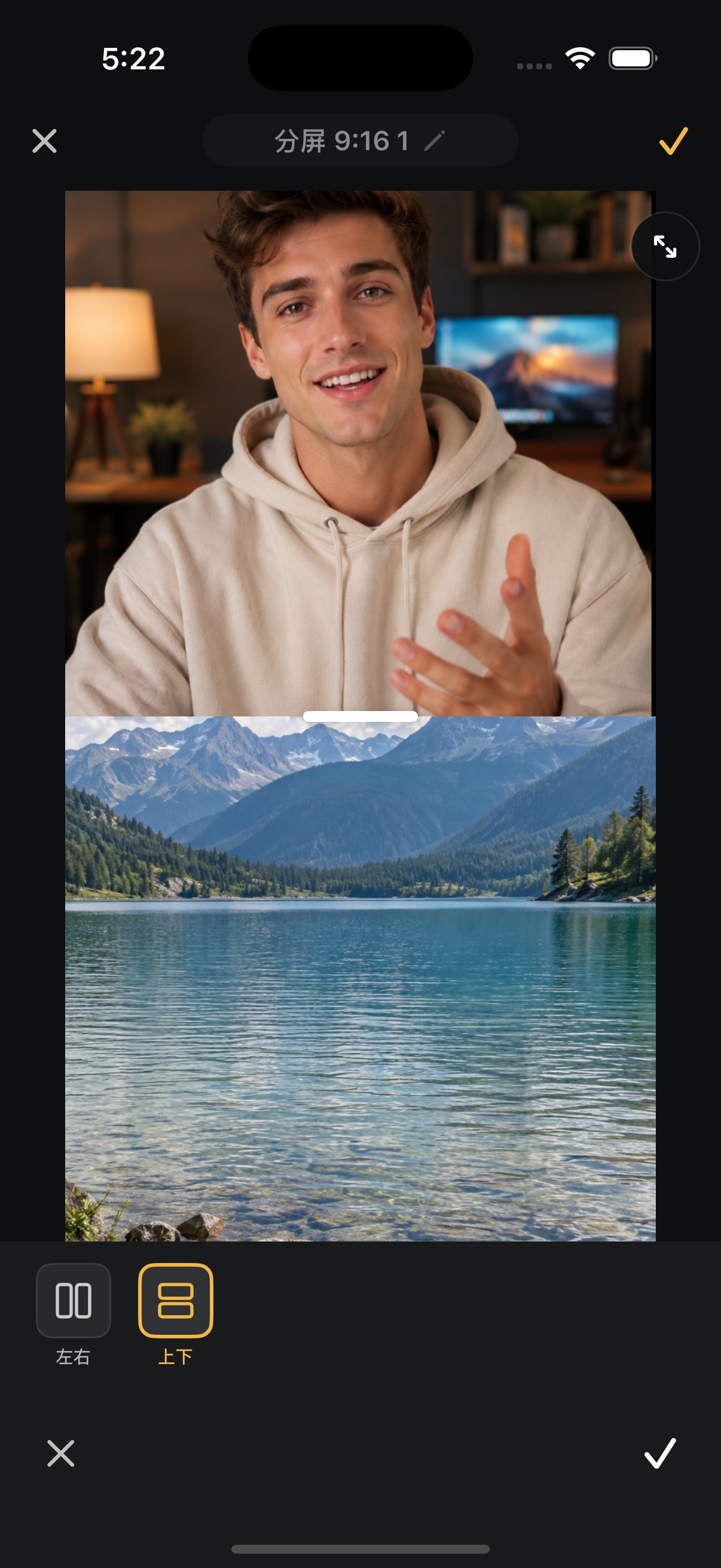
选择左右或上下,再点底部 ✓
两个竖框是左右布局,两个横框是上下布局。选择后,点右下角白色 ✓ 确认。
- 1 左右布局
- 2 上下布局
- 3 确认布局
查看完整大图 ↗ 步骤 06
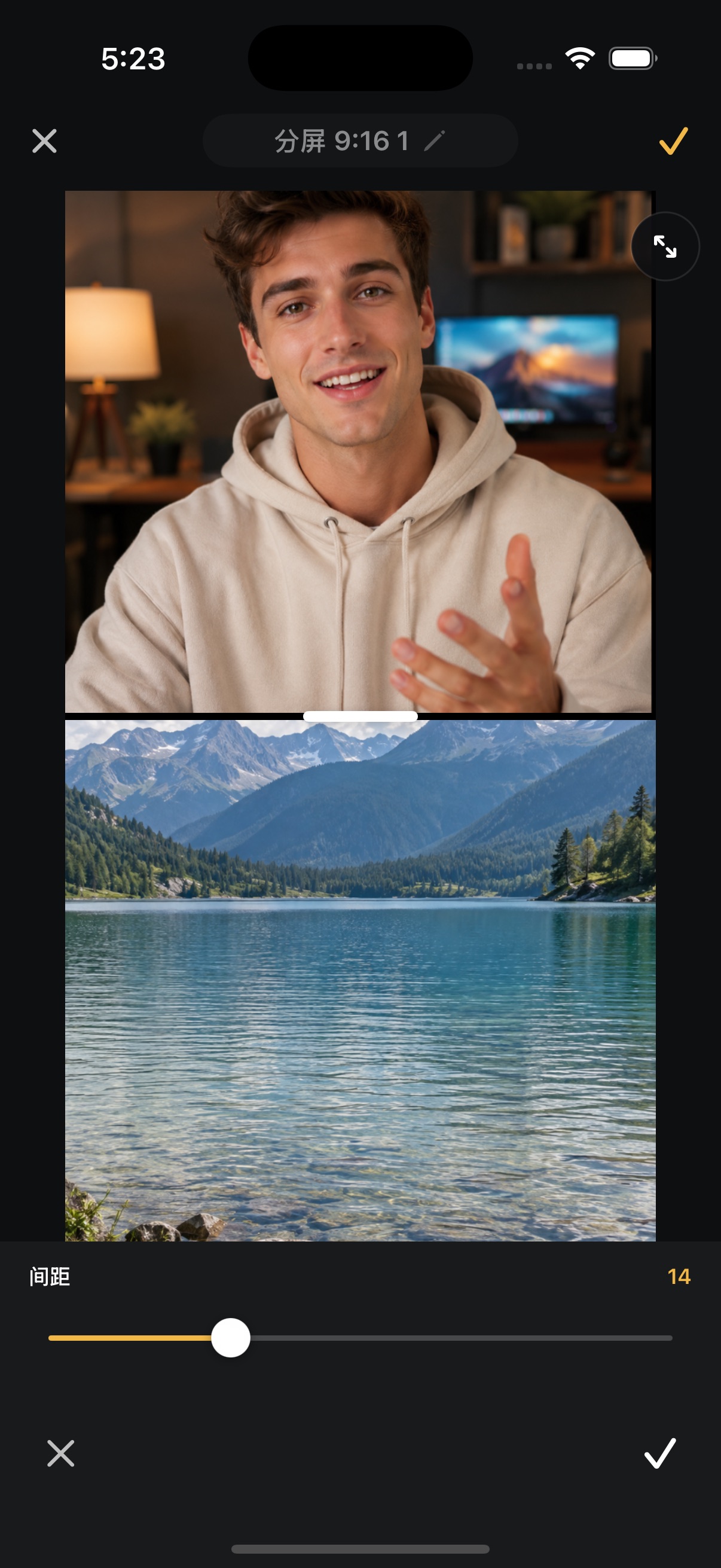
用白色圆点调整间距
返回工具栏,点击两个竖框的“间距”图标。拖动白色圆点,数值 0 表示没有间隙;调整后点底部 ✓。
- 1 左右拖动调整间距
- 2 确认间距
查看完整大图 ↗ 步骤 07
直接拖动两个画面中间的白色手柄
点击预览右上角的双箭头展开预览。上下布局时上下拖动中间的白色短条;左右布局时左右拖动。右上角收拢箭头返回编辑器。
- 1 拖动白色分隔手柄
箭头表示拖动方向,为静态截图上的手势示意。

查看完整大图 ↗ 步骤 08
最后点右上角的黄色 ✓
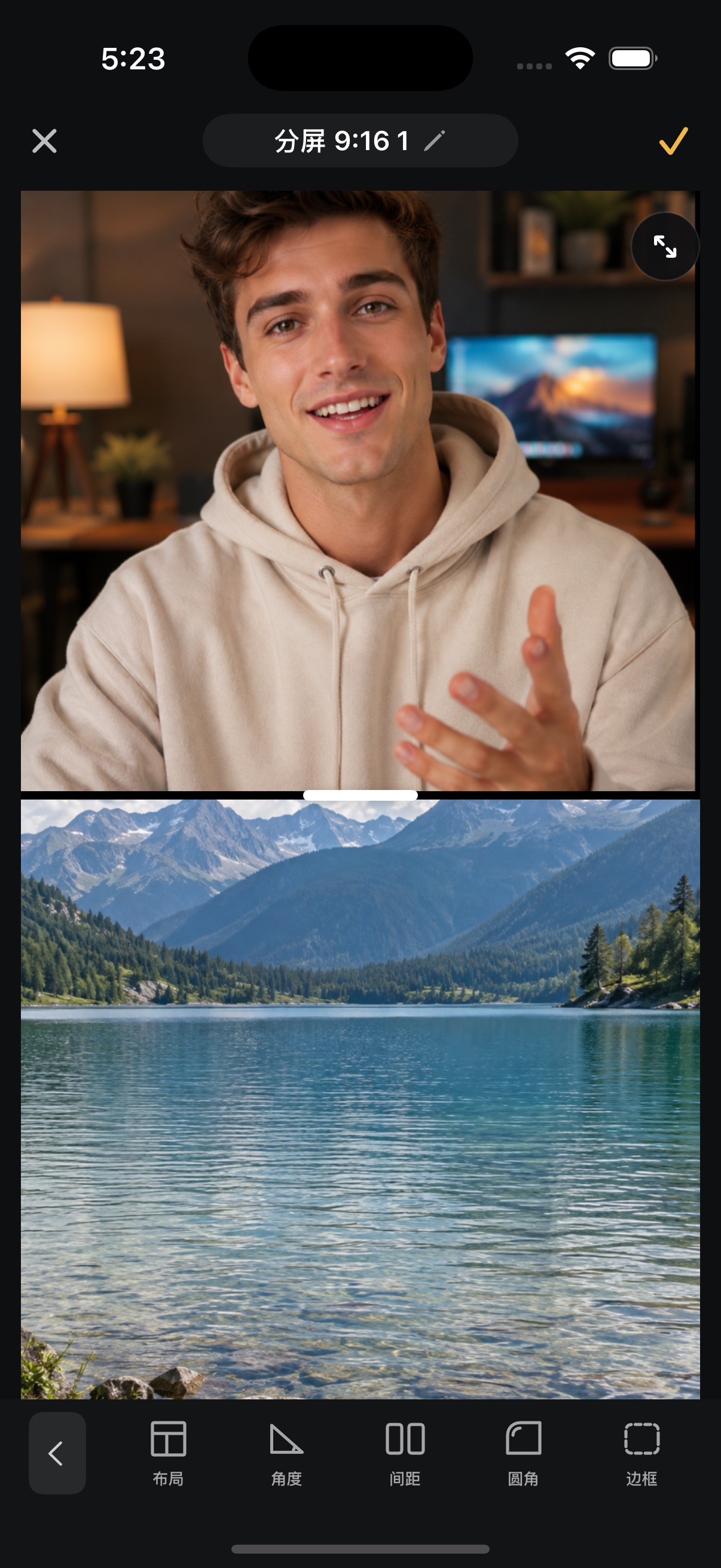
先结束当前设置面板,再点编辑器右上角的黄色 ✓ 保存整个模板。底部白色 ✓ 只确认当前设置,不能代替这一步。
- 1 黄色 ✓:保存整个模板
查看完整大图 ↗ 步骤 09
回到拍摄界面,点红色圆按钮录制
保存成功后回到拍摄界面,确认新构图已应用,再点中间的红色圆按钮录制。如果还在模板列表,先应用保存的模板,再点左上角 × 返回。
- 1 红色圆按钮:开始录制
查看完整大图 ↗
常见问题
必须增加间距才能显示边框吗?
不需要。“边框”和“间距”独立设置,间距为 0 时也可以使用大于 0 的边框宽度。
为什么人物被裁掉了一部分?
每个摄像头只占据部分画布。录制前可以调整分界线、更换布局,或者重新安排取景,让重要内容落在可见区域内。