 Bicamly
跟着图标,一步步操作
截图来自模拟器中的真实 App 界面,取景内容为演示图片。编号和圈选是教程标注;按钮位置可能随屏幕尺寸和 App 版本变化。
步骤 01
先看拍摄界面上的三个位置
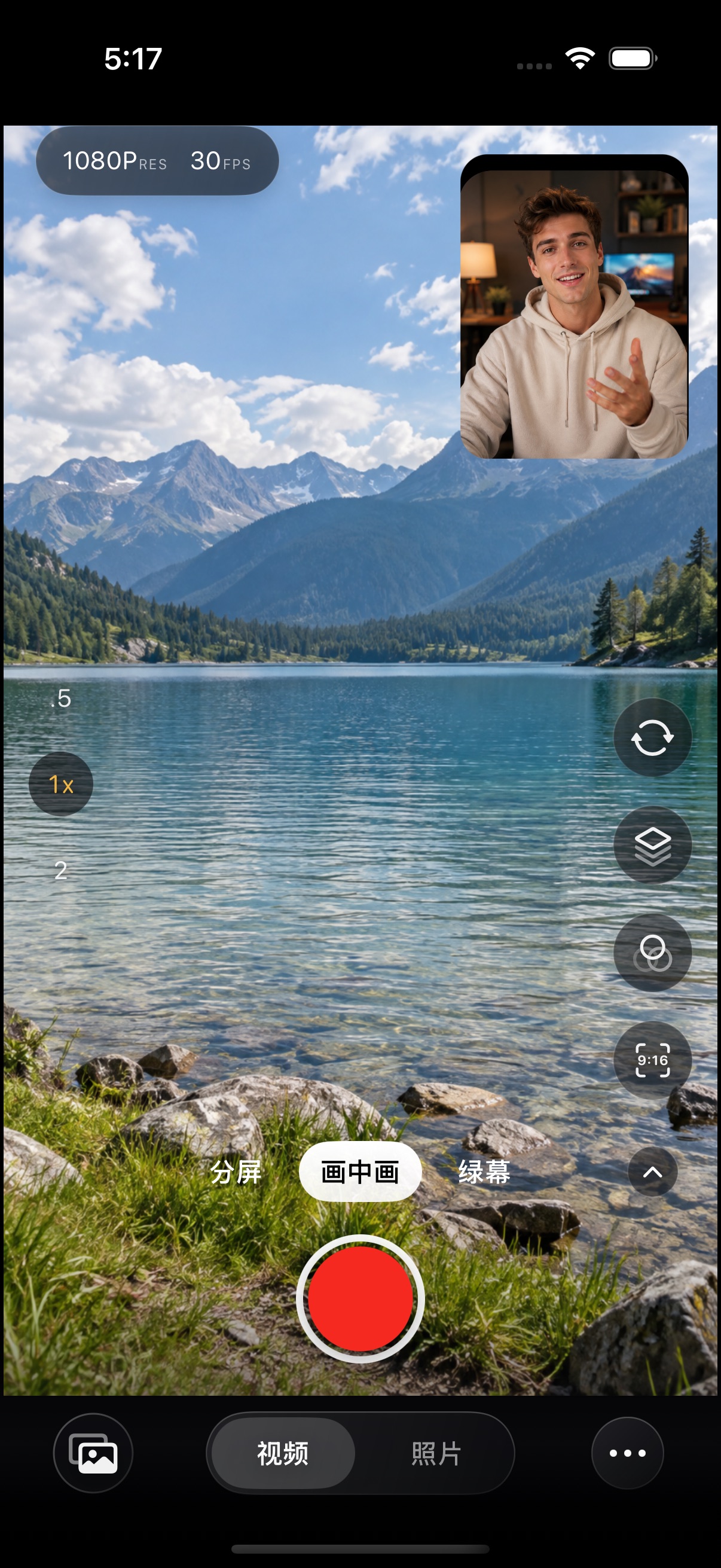
允许相机和麦克风访问后,确认能看到两个画面。① 选择分屏或画中画;② 底部切换到视频;③ 中间红色圆按钮开始录制。
- 1 选择构图方式
- 2 选择视频
- 3 红色圆按钮:开始录制
查看完整大图 ↗ 步骤 02
循环箭头交换画面,左上角设置画质
右侧循环箭头用于交换主画面和小画面。左上角的分辨率与帧率区域用于设置输出;可选项随设备能力变化。
- 1 循环箭头:交换画面
- 2 分辨率和帧率
查看完整大图 ↗ 步骤 03
录一小段,再检查保存结果
录制后,用同一位置的停止控件结束录制,等待保存完成。图中红色圆按钮是开始前的状态。左下角的照片叠片入口用于查看已保存的内容;也可以到系统“照片”里回放。
- 1 照片叠片:查看已保存内容
查看完整大图 ↗
常见问题
为什么看不到两个摄像头的画面?
先在 iOS“设置”中检查相机权限。同时采集还需要设备硬件支持;升级系统不能让不支持 MultiCam 的设备获得双摄能力。
为什么视频没有声音?
检查麦克风权限和 App 内的音频设置,再录制一段样片。回放时也要确认设备音量已经打开。
必须先创建模板吗?
可以先使用内置构图模式。自定义模板是可选功能,需要 Pro。